Apúntate a la beta

Gratis · Mac, iPad y iPhone · Beta en TestFlight

Tus partituras, para tocarlas y comprenderlas.

Un estudio musical para Mac, iPad y iPhone. Anota con el Apple Pencil, marca los temas y las cadencias de cada obra y escribe tu propia música a mano.

Te escribimos cuando haya plaza en la beta y el día del lanzamiento. Nada más.

Los tres modos

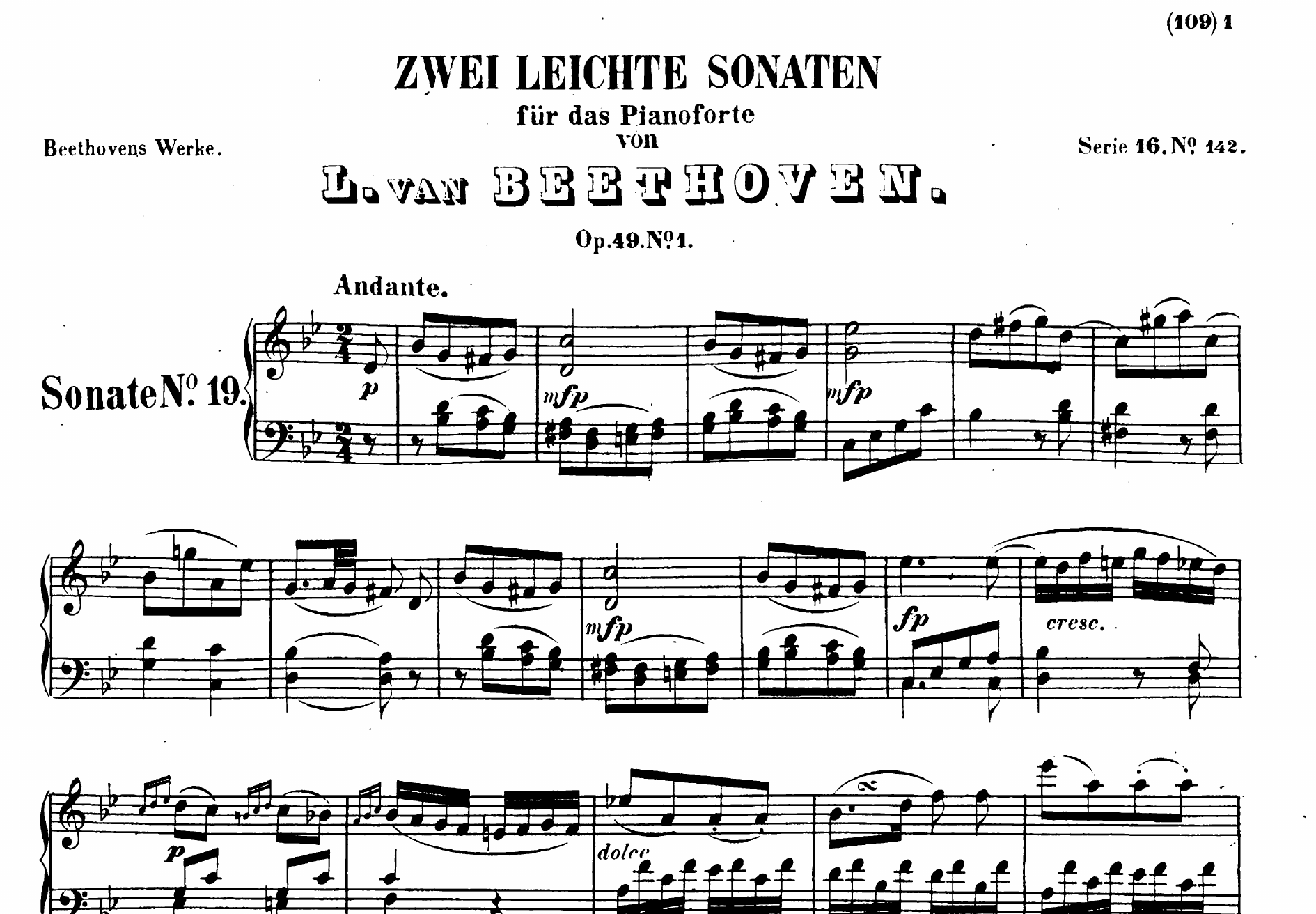
Sonata Op. 49 n.º 1 de Beethoven en un iPad, con digitaciones escritas a mano

La partitura a pantalla completa, con tu digitación en su propia capa.

Marca un pasaje, dile qué es y síguelo por toda la obra.

Escribe a mano sobre pentagramas en blanco.

Para quién

Para quien estudia, enseña, toca y escribe música.

Estudiantes

Prepara la obra de la semana con tus digitaciones y llega a clase de Análisis con los temas ya marcados.

Profesores

Digitación, acordes y cifrado en capas separadas: en cada clase enseñas la que toca y ocultas el resto.

Intérpretes

Lee a pantalla completa y apunta una respiración o una arcada sin salir de la partitura.

Compositores

Escribe a mano en papel pautado, sin pelearte con un editor de notación.

Tocar

La partitura, y nada más.

MaestroNote abre la partitura a pantalla completa. En iPad, el dedo pasa página y amplía, y el Apple Pencil escribe sin cambiar de modo. Un toque muestra los controles cuando los necesitas.

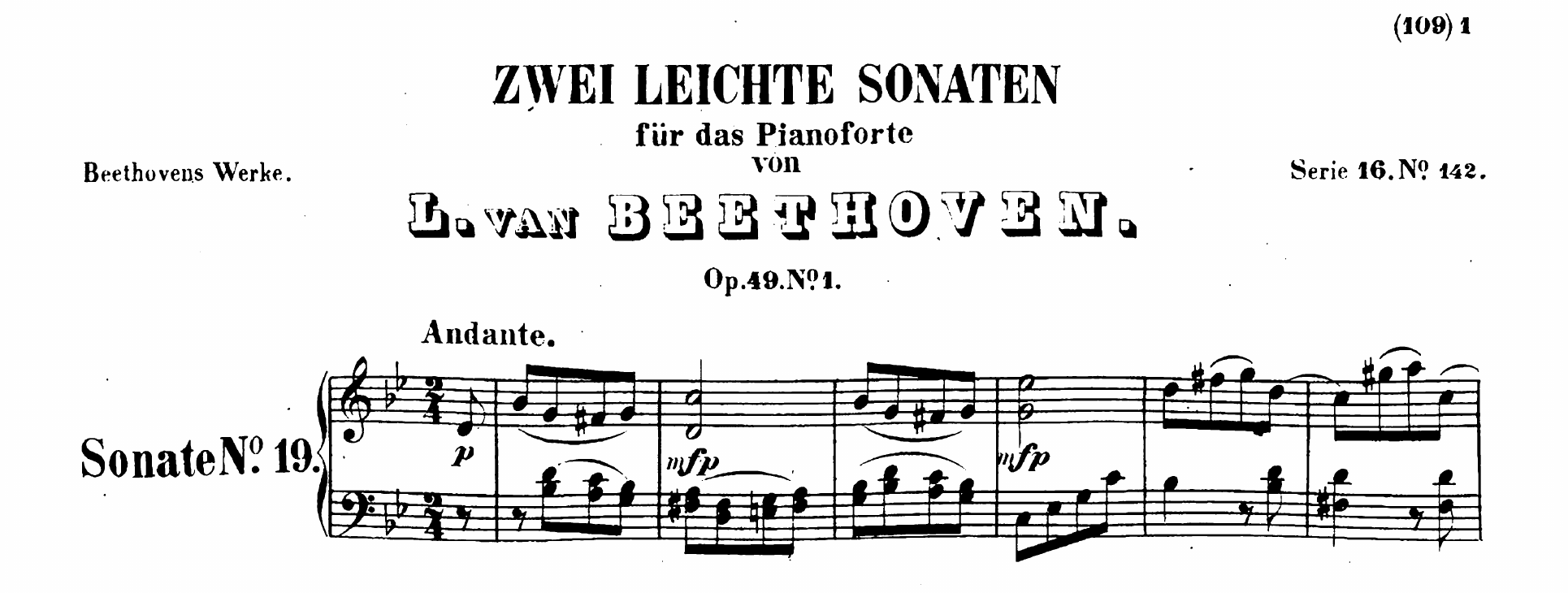
Comienzo de la Sonata Op. 49 n.º 1 de Beethoven con digitaciones escritas a mano, el Andante subrayado y el número de página tapado
Capas
Beethoven, Sonata Op. 49 n.º 1. Cada marca va en una capa: la digitación en una, el subrayado en otra. Pulsa una para ocultarla; si ocultas «Correcciones de la partitura», vuelve el número de página, porque el corrector tapa pero no borra.

Capas

Digitación, acordes, cifrado o lo que necesites, cada cosa en su capa. Se muestran y se ocultan por separado.

Corrector de partitura

Tapa un número de página, una digitación impresa o una mancha del escaneo. El PDF original no se toca.

Páginas a punto

Gira, recorta márgenes y reordena las páginas de un escaneo. Las anotaciones siguen en su sitio.

En Mac y iPhone, Tocar es para leer: la tinta es cosa del iPad con Apple Pencil.

Analizar

Entiende cómo está hecha una obra.

Dibuja un recuadro sobre un pasaje y dile qué es: un motivo, un tema, una cadencia. MaestroNote lo guarda como material y te lleva a cada sitio donde aparece, aunque cambie de sistema o de página.

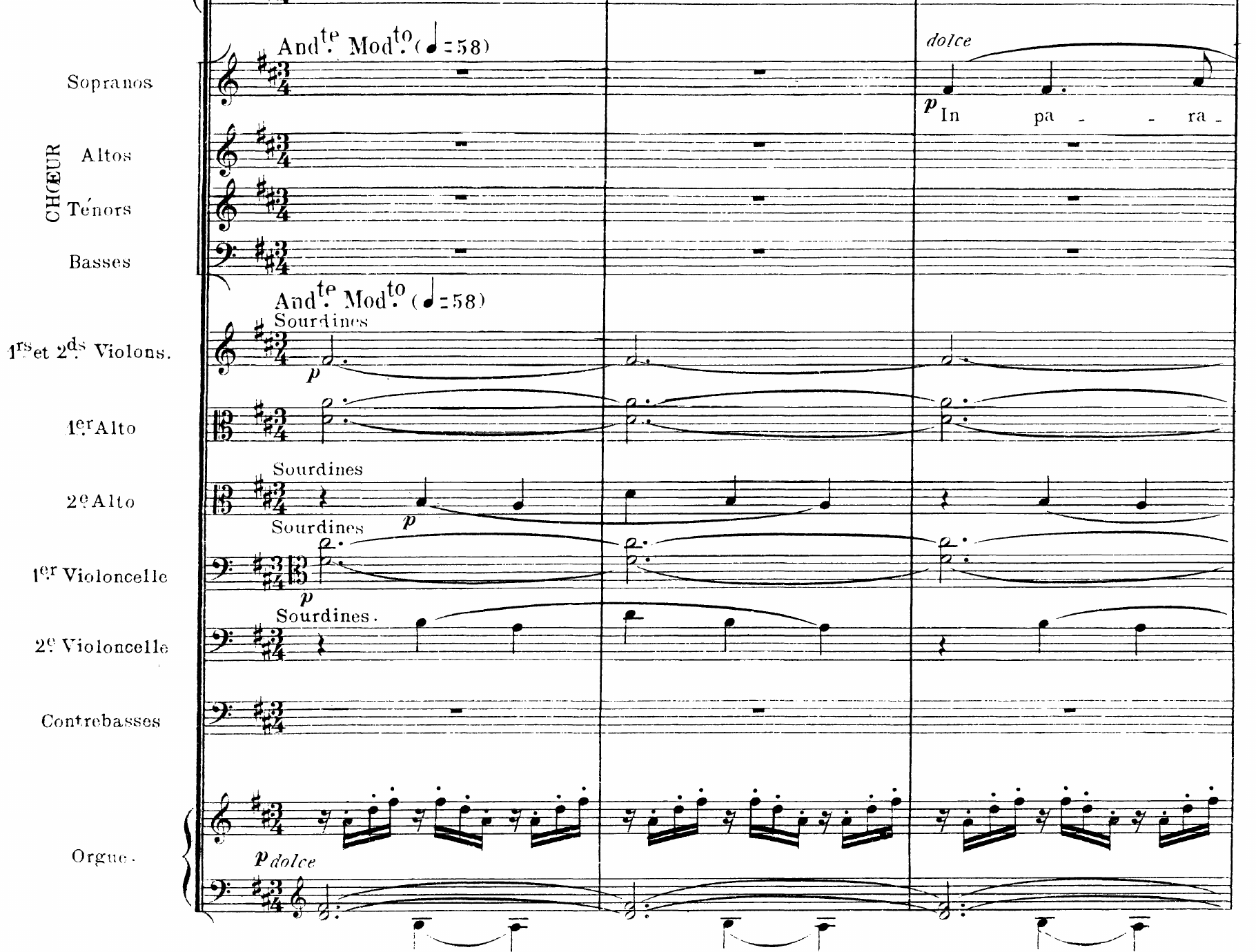
Coro, cuerda y órgano en los primeros compases de «In Paradisum», con pasajes marcados
Fauré, Réquiem, «In Paradisum». El arpegio del órgano, marcado como ostinato en sus tres apariciones; la entrada del tema, en las sopranos.

Materiales y pasajes

Un material tiene nombre, tipo y notas propias. Cada pasaje guarda lo suyo: compases, instrumentos, tonalidad, qué cambia esta vez.

Relaciones

Este tema desarrolla aquel; esta sección contrasta con la otra. Relaciona materiales sin fundirlos, también entre obras distintas.

Buscar material

Busca «ostinato» en toda tu biblioteca y salta directamente al pasaje, en la obra que sea.

Comparar

En iPad y Mac, pon la exposición junto a la reexposición, o junto a otra obra de tu biblioteca. Cada lado pasa sus páginas y amplía por su cuenta.

El análisis lo haces tú. MaestroNote no reconoce la música automáticamente: guarda, ordena y encuentra lo que marcas.

3434 Vals
Una partitura nueva sobre pentagramas en blanco. La app no convierte la tinta en notas: el trazo se queda como lo escribiste.
Componer

Escribe tu música a mano.

Crea una partitura de 1 a 32 páginas en papel pautado para pentagramas sueltos, piano, voz y piano, particella u orquesta en A3, o en papel en blanco o punteado. Si se te queda corta, añádele páginas desde sus ajustes, hasta 32. Escribe con el Apple Pencil como en papel, también con pluma: un plumín de diestro que se abre con la presión. No hay notas que arrastrar ni un editor que te corrija.

La mesa

Una mesa para cada proyecto.

Una obra casi nunca empieza siendo una partitura, sino cuatro compases que no quieres perder. «Nueva idea» abre un solo pentagrama, listo para escribir, y el papel crece solo cuando la idea lo pide, de pentagrama en pentagrama y luego de página en página. Cada proyecto guarda sus bocetos en una mesa, donde tú los colocas.

El tema cabe en un pentagrama. Su variante conserva el mismo comienzo, queda a su lado unida por una línea y solo recibe un segundo pentagrama cuando lo necesita. Debajo, los bocetos del trío, apilados.

Variantes y pilas

«Duplicar como variante» copia un boceto con su tinta y deja la copia junto al original, unida por una línea, para probar otro final sin perder el primero. Suelta un boceto sobre otro para apilarlos.

Ideas sueltas

Una idea apuntada fuera de un proyecto espera en Ideas sueltas hasta que la llevas a un proyecto o creas uno nuevo con ella. En iPhone y iPad puedes abrir una en blanco desde el icono de la app, desde Atajos o diciéndole a Siri «Nueva idea en MaestroNote».

Papel para cada formación

Pentagramas sueltos, piano, voz y piano o particella. En papel de piano, una idea empieza en un sistema con llave y crece de sistema en sistema. Cuando un boceto ya tiene tinta, «Continuar en otro papel» abre uno en blanco a su lado, por ejemplo para pasar una melodía a particella.

La partitura, en la mesa

Cuando toca pasar la obra a limpio, «Nueva partitura» crea en la mesa una partitura del proyecto, también en papel de orquesta. Añádela a tu biblioteca cuando quieras tocarla.

En iPad se escribe con el Apple Pencil. En iPhone, con el dedo, en una lupa que amplía el pentagrama y avanza por él mientras escribes. En Mac puedes ordenar la mesa y leer tus bocetos, pero no escribir en ellos.

Tu biblioteca

Ordenada a tu manera, y siempre tuya.

Carpetas libres
Organiza por clases, por repertorio o como te sirva. Nadie te pide rellenar compositor, nivel o género.
Mac, iPad y iPhone
Una app nativa en cada uno, con la misma biblioteca sincronizada por iCloud.
Sin conexión
Lo que está en el dispositivo se lee y se anota sin red, también en un ensayo sin cobertura.
El original, intacto
Importar crea una copia. Marcas, recortes y correcciones se guardan aparte del PDF.
Sin cuenta
No hay registro. Tus partituras se guardan en tu dispositivo y en tu iCloud.

Para que no haya sorpresas

Lo que MaestroNote no es.

Un editor de notación.

Si buscas algo como Dorico o MuseScore, no es esto. Aquí la música se escribe a mano.

Un lector automático de música.

No reconoce las notas del PDF ni encuentra motivos por su cuenta. El oído y el criterio son tuyos.

Una app con inteligencia artificial.

No la usa. Tus partituras y tus anotaciones no salen de tus dispositivos ni de tu iCloud.

Un exportador de PDF, por ahora.

Exportar la partitura con tus anotaciones está aplazado, sin fecha. De momento, tu trabajo se queda en la app.

Preguntas

Lo que nos suelen preguntar.

¿Cuánto cuesta?

Nada. MaestroNote es gratis.

¿En qué dispositivos funciona?

En Mac con macOS 14 o posterior, y en iPad y iPhone con iPadOS o iOS 17 o posterior.

¿Necesito un Apple Pencil?

Para escribir en el iPad, sí. En iPhone, las ideas de Componer se escriben con el dedo. Sin Apple Pencil también puedes leer, organizar tu biblioteca y marcar pasajes en Analizar.

¿Se sincroniza entre mis dispositivos?

Sí, con tu cuenta de iCloud: biblioteca, partituras, tinta y análisis. No es instantáneo y no sirve para compartir con otras personas.

¿Puedo descargar de IMSLP o escanear?

Todavía no desde la app; las dos cosas están en camino. Mientras tanto, importa cualquier PDF desde Archivos o desde el Finder.

¿Cuándo sale?

Cuando la beta confirme que tu trabajo viaja bien entre dispositivos. Si te apuntas a la lista, te avisamos ese día.

Nota del autor

He creado MaestroNote para mejorar el día a día del compositor. Sin florituras: es un cuaderno musical con esteroides.

— Jonathan, creador de MaestroNote

Beta en TestFlight

Prueba MaestroNote con tus partituras.

Gratis para Mac, iPad y iPhone. Te escribimos cuando haya plaza en la beta y el día del lanzamiento. Nada más.